 玫瑰资源库
玫瑰资源库这段时间后台的留言里,十个有七个都是在问同一个问题:“网页制作到底怎么学?看了几十个教程,还是写不出一个完整的页面。”说实话,这问题太有代表性了。我自己当年入门的时候踩过的坑,和现在新手遇到的几乎一模一样——教程看了一大堆,脑子里塞满了各种概念,打开编辑器却连一个导航栏都写不利索。
问题的根子不在你,在于现在网上的教程太散、太碎了。有的上来就讲HTML标签属性大全,几十个标签列出来让你背;有的直接甩给你一套复杂框架,环境配三天都跑不起来;还有的讲了一堆酷炫特效,但连最基本的布局原理都没说明白。你学完之后的感受就是——每个字都认识,连在一起不知道该干什么。
今天这篇教程,我把HTML+CSS从入门到能独立做项目的完整路径给你捋清楚。不讲废话,每一步都有实操,每一步都让你看到真实的效果。哪怕你今天是零基础,打开电脑跟着走,一篇文章下来也能做出一个像样的网页。
一、先别急着写代码,把“战场”准备好
很多人学网页制作,第一步就是找教程、看视频,然后跟着在浏览器里敲代码。但工欲善其事必先利其器,一个趁手的开发环境能让你少掉半条命。
2026年做网页开发,Visual Studio Code(VS Code)是绝对的主力编辑器——据开发者调查数据,超过85%的前端工程师将其作为日常开发工具。它的优势在于轻量、免费、插件生态丰富得离谱。你需要的功能它几乎都有:智能代码提示、一键格式化、实时预览,再加上Git集成和AI辅助编码,初学者也能很快上手。
安装好VS Code之后,先装三个核心插件,后面会省你无数时间:
Live Server:一键启动本地服务器,修改代码保存后浏览器自动刷新,实时看到效果。
Prettier:自动格式化代码,统一缩进和换行,帮你养成好习惯。
HTML CSS Support:写HTML时自动提示CSS类名和ID,减少手误。
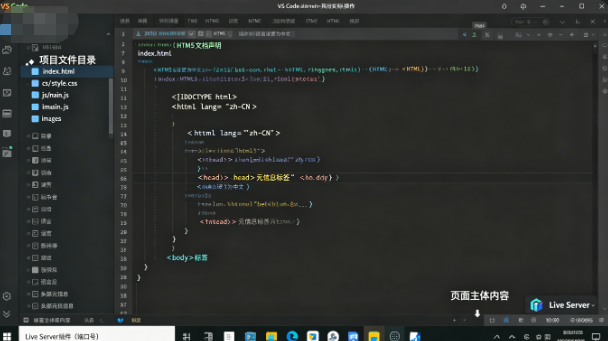
然后创建你的第一个项目文件夹,结构像这样:
my-first-website/
├── index.html
├── css/
│ └── style.css
├── js/
│ └── main.js
└── images/
index.html是网站的入口文件,浏览器访问你的网站时默认就会加载它。css文件夹放样式文件,js文件夹放JavaScript脚本,images文件夹放图片素材。这个结构一搭好,你的项目就已经有了正规项目的骨架,从一开始就别养成把所有文件堆在根目录的坏习惯。
二、HTML和CSS的正确打开方式:先结构,后样式
文件建好了,就可以正式开始写你的第一个网页。
先理解一个核心概念:HTML负责内容结构,CSS负责外观样式,JavaScript负责交互行为。这三者分工明确,各干各的活。很多新手一上来就混着写——在HTML标签里直接加style属性,或者在CSS里加了一堆和布局无关的样式——这会让后面的维护变成噩梦。
先说HTML。HTML(超文本标记语言)本质上是给网页内容“贴标签”,告诉浏览器“这一段是标题”、“这一段是正文”、“这个是一张图片”。2026年写HTML,有一个必须养成的习惯:使用语义化标签。
什么是语义化标签?就是用它本来的含义来标记内容。比如页面顶部用<header>而不是<div class=“header”>,导航栏用<nav>,正文区域用<main>,文章区块用<article>,底部信息用<footer>。语义化标签带来的好处是实实在在的:搜索引擎能更好地理解你的网页结构,从而提升SEO排名;屏幕阅读器能更准确地给视障用户朗读内容。
一个标准的HTML5页面骨架长这样:
<!DOCTYPE html> <html lang=“zh-CN”> <head> <meta charset=“UTF-8”> <meta name=“viewport” content=“width=device-width, initial-scale=1.0”> <title>我的第一个网页</title> <link rel=“stylesheet” href=“css/style.css”> </head> <body> <header> <h1>欢迎来到我的网站</h1> </header> <nav> <a href=“#”>首页</a> <a href=“#”>关于</a> <a href=“#”>联系</a> </nav> <main> <section> <h2>推荐文章</h2> <p>这里放你的内容……</p> </section> </main> <footer> <p>© 2026 我的网站</p> </footer> </body> </html>
写完HTML结构之后,你的网页其实已经能看了——只是非常朴素,全是浏览器默认样式。这时候就轮到CSS登场了。CSS(层叠样式表)的作用是“给HTML穿衣服”,控制颜色、字体、间距、布局等一切视觉效果。
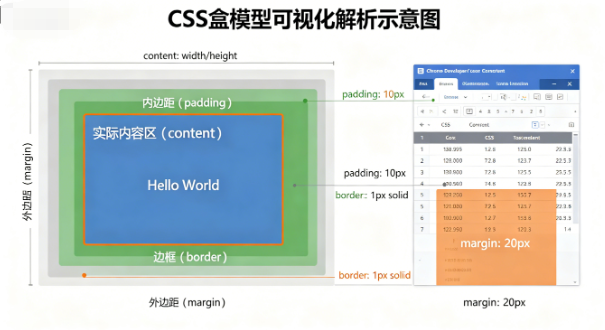
学习CSS有一个关键:先搞懂盒模型,再学布局,最后碰动画。CSS盒模型是网页布局的基石,简单来说就是页面上的每个元素都是一个“盒子”,由内容区(content)、内边距(padding)、边框(border)和外边距(margin)四层组成。搞清楚了这四个概念之间的关系,你就理解了为什么两个元素之间的距离有时候不是你设想的那个数。
三、2026年必须掌握的CSS布局“三剑客”
基础语法熟悉之后,网页制作最大的坎就是布局。能把东西摆在你想让它待的位置,才算真正入门了。
2026年的CSS布局,有三个核心技术是你绕不开的:Flexbox、Grid、以及今年被各大浏览器全面支持的Container Queries。
先说Flexbox。它是做一维布局(要么横着排,要么竖着排)最趁手的工具。导航栏的水平排列、卡片列表的自动换行、元素在容器内的居中——这些场景用Flexbox几行代码就能搞定,而用传统方法可能要写一大堆浮动和清除浮动。Flexbox的核心概念就两个:给父容器设置display: flex,然后用justify-content控制主轴方向的对齐,用align-items控制交叉轴方向的对齐。
再说Grid。如果说Flexbox擅长一维排列,那Grid就是为二维布局而生的——它让你同时控制行和列。做复杂的页面骨架(比如带侧边栏的三栏布局、图片网格墙、仪表盘界面),Grid的代码量比任何传统方法都少,而且逻辑清晰得多。定义一个Grid容器,用grid-template-columns设定列宽,用grid-template-rows设定行高,然后把子元素放到对应位置就行了。
最后重点说一下Container Queries(容器查询)。2026年被广泛认为是容器查询真正落地的一年。传统的响应式布局依赖媒体查询(Media Queries),只能根据浏览器窗口宽度来调整样式。但现实场景中,同一个组件在不同宽度的父容器里可能需要不同的表现——比如一个卡片组件,放在侧边栏和放在主内容区的宽度完全不同。Container Queries解决的恰恰是这个痛点:它让组件根据父容器的尺寸自适应,而不是依赖视口大小。
举个例子,你写了一个产品卡片组件,有时候它出现在三列网格里,有时候它出现在侧边栏里只有200px宽。用Container Queries:
.card-container {
container-type: inline-size;
}

@container (min-width: 400px) {
.card {
display: grid;
grid-template-columns: 1fr 1fr;
}
}
这意味着卡片组件自己知道“我现在够不够宽”,自己决定用哪种布局——不用写一堆媒体查询去猜测它在什么页面位置。
四、CSS正在“编程化”,这是2026年最大的变化
如果你对CSS的印象还停留在“选颜色、调字号、加边框”,那你可能会被2026年的CSS吓一跳——它已经从一个纯粹的样式描述语言,悄悄进化成了一种带有逻辑计算能力的“准编程语言”。
先看一个最能帮你省事的新特性:Anchor Positioning(锚点定位) 。你有没有遇到过这样的场景——做了一个下拉菜单,结果内容一变,它就飞到不知道哪里去了?以前的解决方案是写JavaScript监听滚动事件,或者引入一个专门的定位库。但2026年,CSS原生就支持了:先给触发元素(比如一个按钮)设置anchor-name,然后给浮层元素设置position: anchor(),简单几行就完成了,浏览器自动处理位置跟随、溢出回退,完全不用JavaScript。
再看一个更劲爆的:自定义CSS函数(@function) 。以前想在样式里复用一段逻辑,只能用Sass或Less这类预处理器,多了一套编译流程。现在原生CSS直接支持定义函数,可以传参数、做条件判断、返回值。比如定义一个响应式内边距函数:
@function --responsive-padding(--base) {
result: if(
media(min-width: 768px): var(--base);
else: calc(var(--base) / 2);
);
}
这个函数会自动检测屏幕宽度,大屏用完整的内边距,小屏自动减半。不用复制粘贴十遍媒体查询,不用为了一个函数引入整条Sass编译链。
还有一个不起眼但超级实用的改进:attr()函数的进化。以前attr()只能用在伪元素的content属性里,基本是个鸡肋。2026年它彻底解放了——可以直接读取HTML属性值做类型转换,数字就是数字、颜色就是颜色。举个例子,做一个进度条,以前需要JavaScript动态修改style,现在直接在HTML里写data-progress=“75”,CSS里用width: attr(data-progress %, 0%)一行搞定。
这些新特性不是PPT上的概念,它们已经在主流浏览器中陆续落地,而且正在实实在在地改变前端开发的工作方式。
五、从入门到精通的实战路线图
基础知识讲得差不多了,下面是能让你真正从“会看”变成“会做”的进阶路线。
第一阶段:做一个个人主页(1-2周) 。这是每个前端开发者的必修课。用纯HTML+CSS搭建一个个人介绍网站,包含头像、简介、技能列表、作品展示、联系方式这几个模块。目标是把前面学的语义化标签、Flexbox/Grid布局、响应式设计全部用一遍。做完之后用手机的Chrome开发者工具切换到不同设备尺寸,看看排版有没有出问题——这个习惯越早养成越好。
第二阶段:做一个小型企业官网(2-3周) 。升级难度,做一个包含首页Banner、产品介绍、关于我们、新闻列表、在线表单的多页面静态网站。这个阶段重点练习的是多页面之间的导航逻辑、表单的HTML结构搭建、以及整站统一的视觉风格设计。做完这个项目,你对静态网站开发就有了完整的把控能力。
第三阶段:把网站部署上线。代码写完了不能只在自己电脑上看。注册一个GitHub账号,把代码推送到仓库,然后用Vercel或Netlify这类平台一键部署。绑定自己的域名,配置HTTPS证书。这时候你就有了一个真正能在互联网上被任何人访问的网站——这个成就感,是任何练习Demo都给不了的。
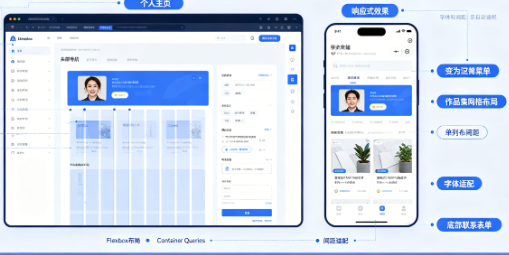
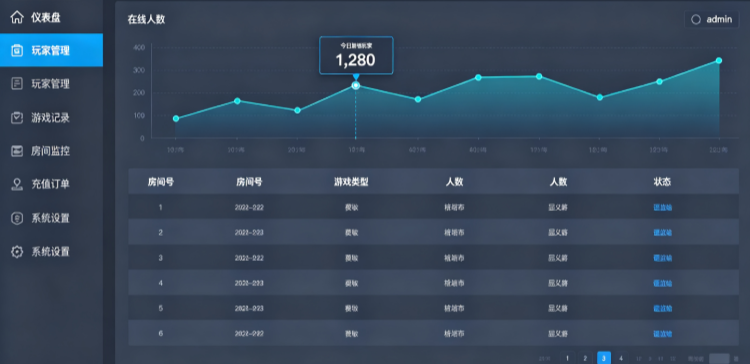
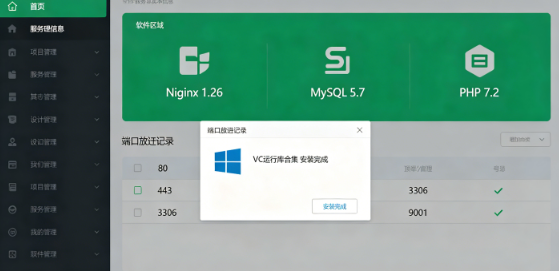
写到这里,如果你觉得一个人摸索进度太慢、或者想找一套可以直接上手实战的完整源码项目来练习,也可以走更高效的路。我和专业的网页开发团队长期合作,各种类型的网页项目源码——个人主页、企业官网、电商页面、后台管理系统——应有尽有,源码完整、带注释、环境好配,拿来改改就能上线。
扫描下方二维码加微信咨询,备注“网页制作教程”,看到第一时间通过。



![[源码分享] 创胜系列定制版本嘉年华房卡源代码【开发引擎Cocos Creator2.4.3】-玫瑰资源库](https://www.264rose.com/wp-content/uploads/2024/10/c4ca4238a0b9238-10.jpg)