 玫瑰资源库
玫瑰资源库你这个报错本质就一句话:网站(ASP.NET)在
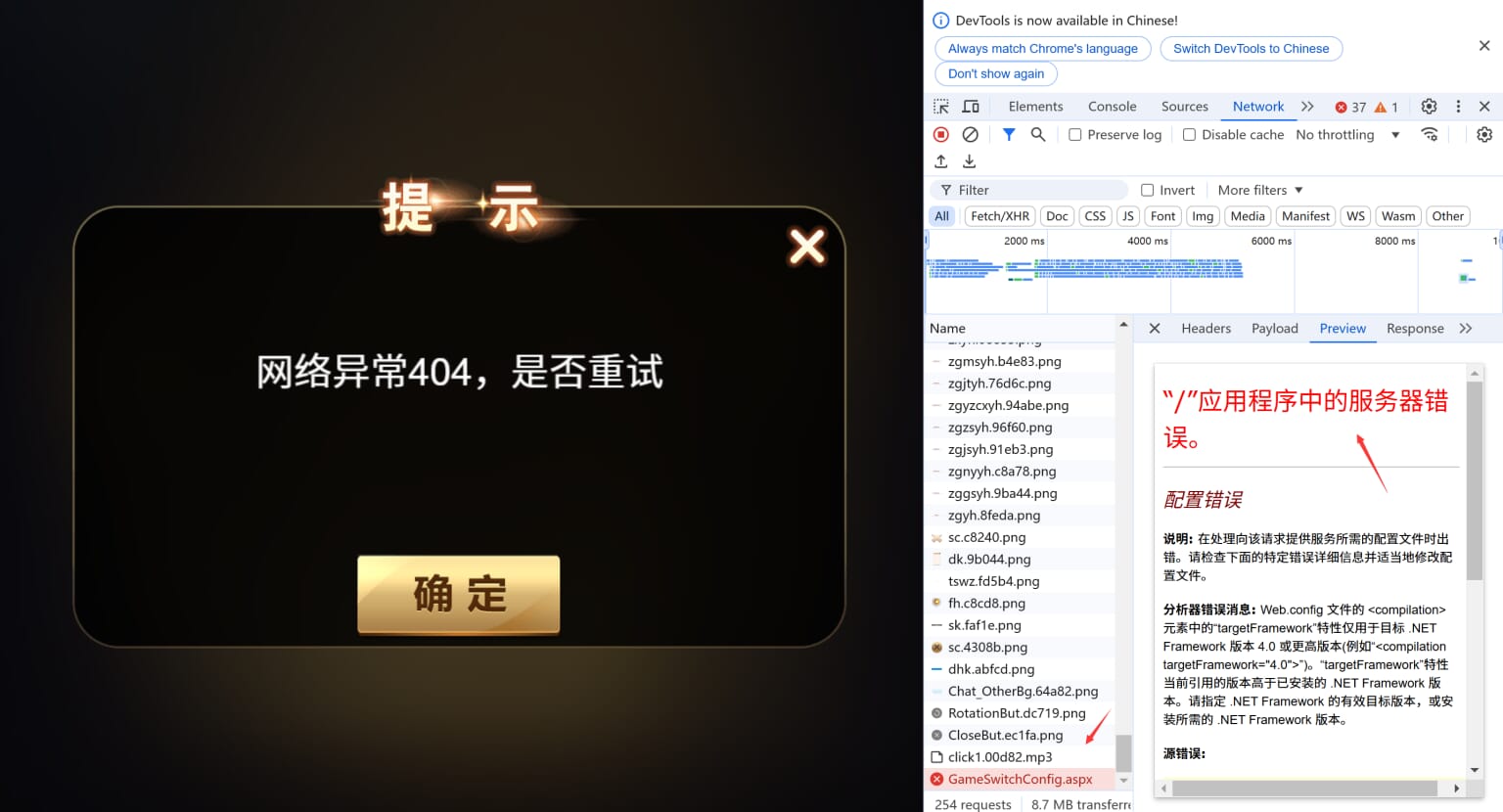
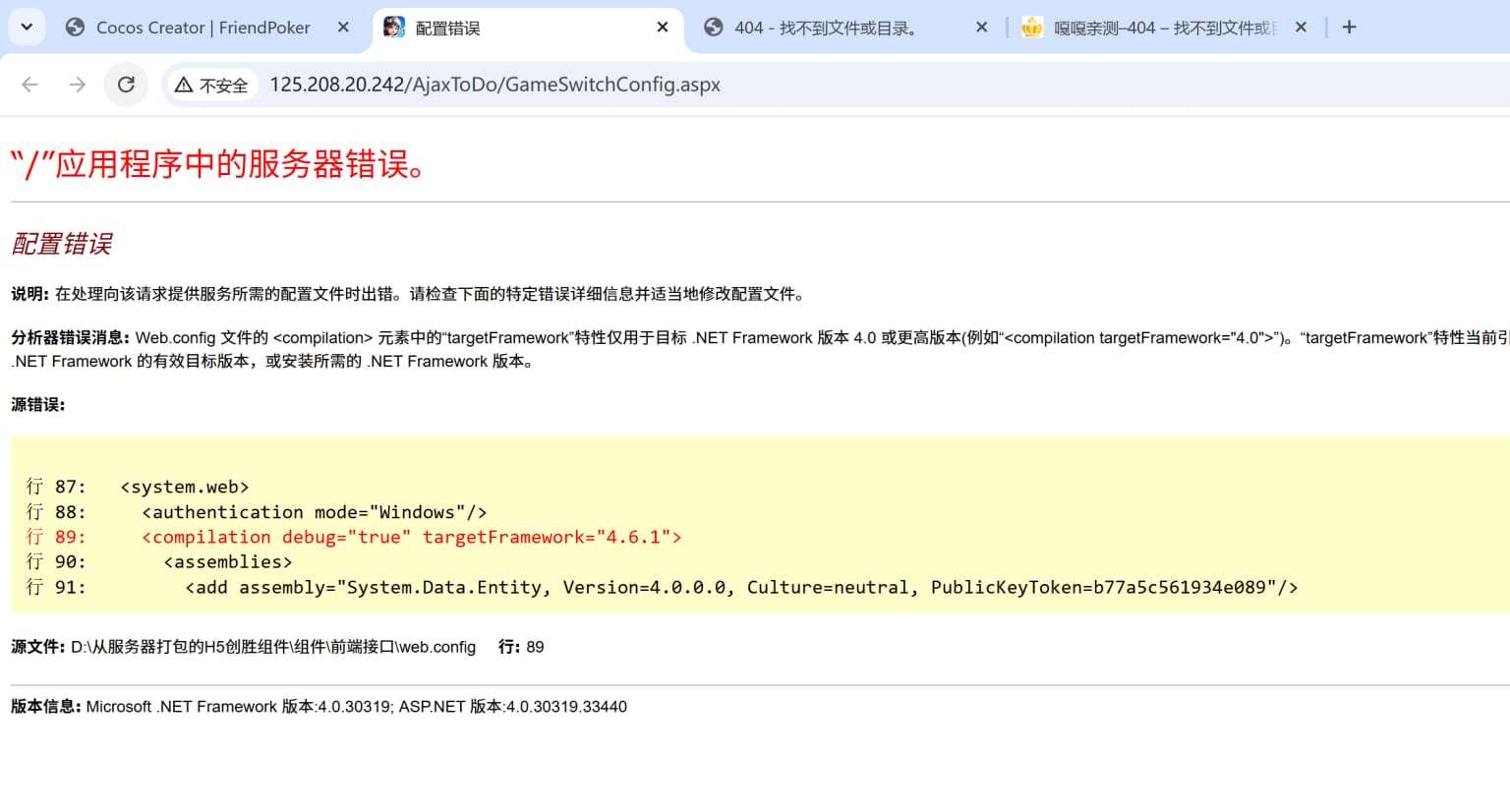
web.config里声明要跑.NET Framework 4.6.1,但服务器实际只装到了4.5.1或更低,于是 IIS 编译阶段直接挂掉,前端就表现成“网络异常 404 / 是否重试”,抓包里对应接口返回的是配置错误页。
1)先看懂报错在说什么
你截图里的关键句是:
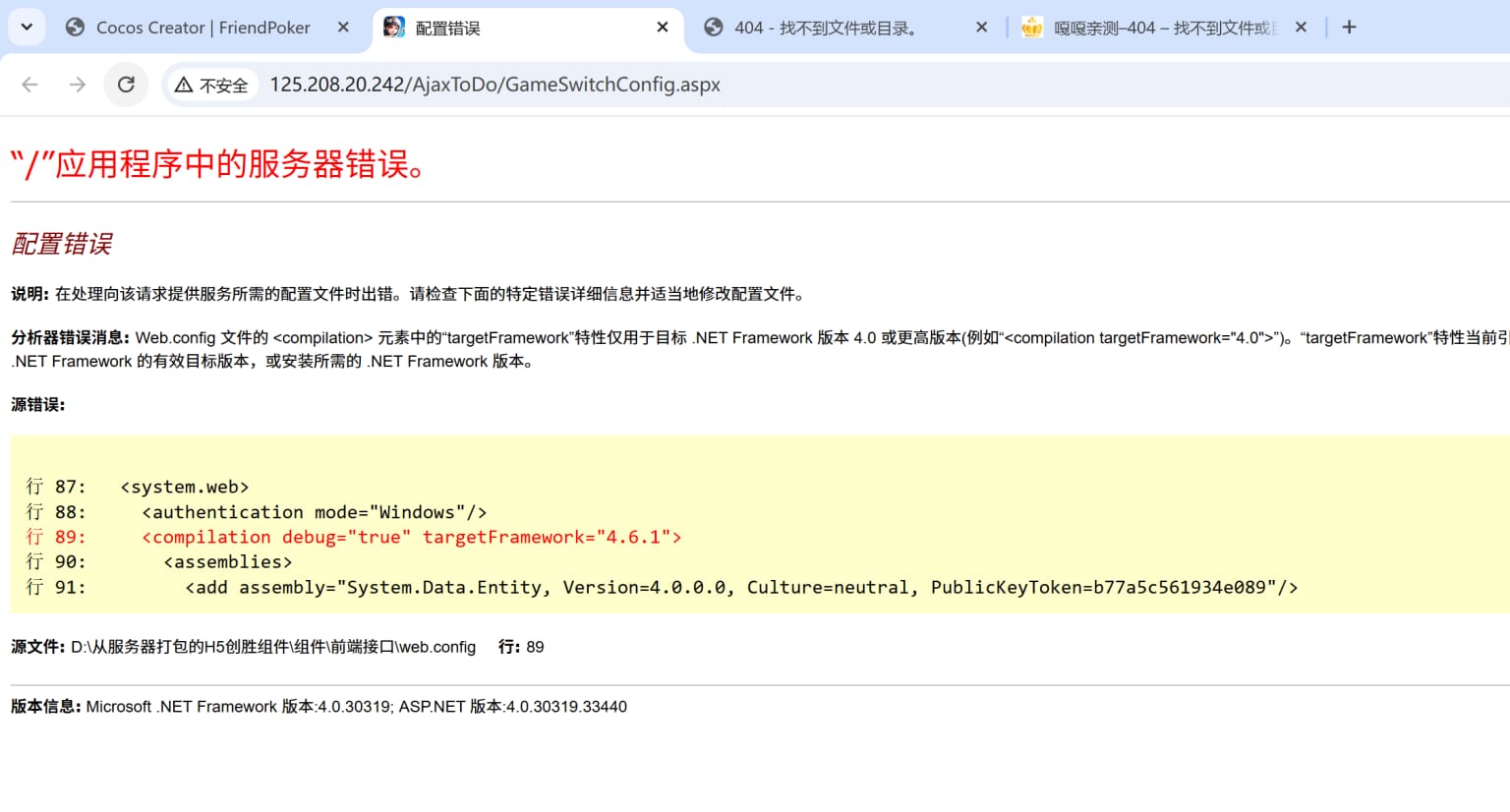
Web.config 文件的 <compilation> 元素中的 “targetFramework” 特性... 当前引用的版本高于已安装的 .NET Framework 版本- 源错误行:
<compilation debug="true" targetFramework="4.6.1">
翻译成人话:
程序要求 4.6.1,你机器没装,所以 IIS 无法编译运行。
2)两种解决路线:装高版本 or 降级配置
路线A:在服务器上安装 .NET Framework 4.6.1(推荐)
适合:你不想动程序文件,只想一次装好,后面也省事。
做法(Windows Server):
- 远程到服务器(RDP)。
- 打开“程序和功能”里看看有没有 .NET Framework 4.6.1/4.7/4.8(装更高也行,一般 4.8 最省心)。
- 没有就安装对应版本,装完重启 IIS(不放心就重启服务器)。
IIS 重启命令(管理员 CMD):
iisreset
装完后再访问一次你的 .../AjaxToDo/GameSwitchConfig.aspx,正常情况下就不会再出那页红字。
路线B:不装新版本,直接把程序“降级到你机器现有版本”(你截图就是这么做的)
适合:服务器环境固定、没权限装组件、或者你就想快速让页面跑起来。
你已经定位到文件了:
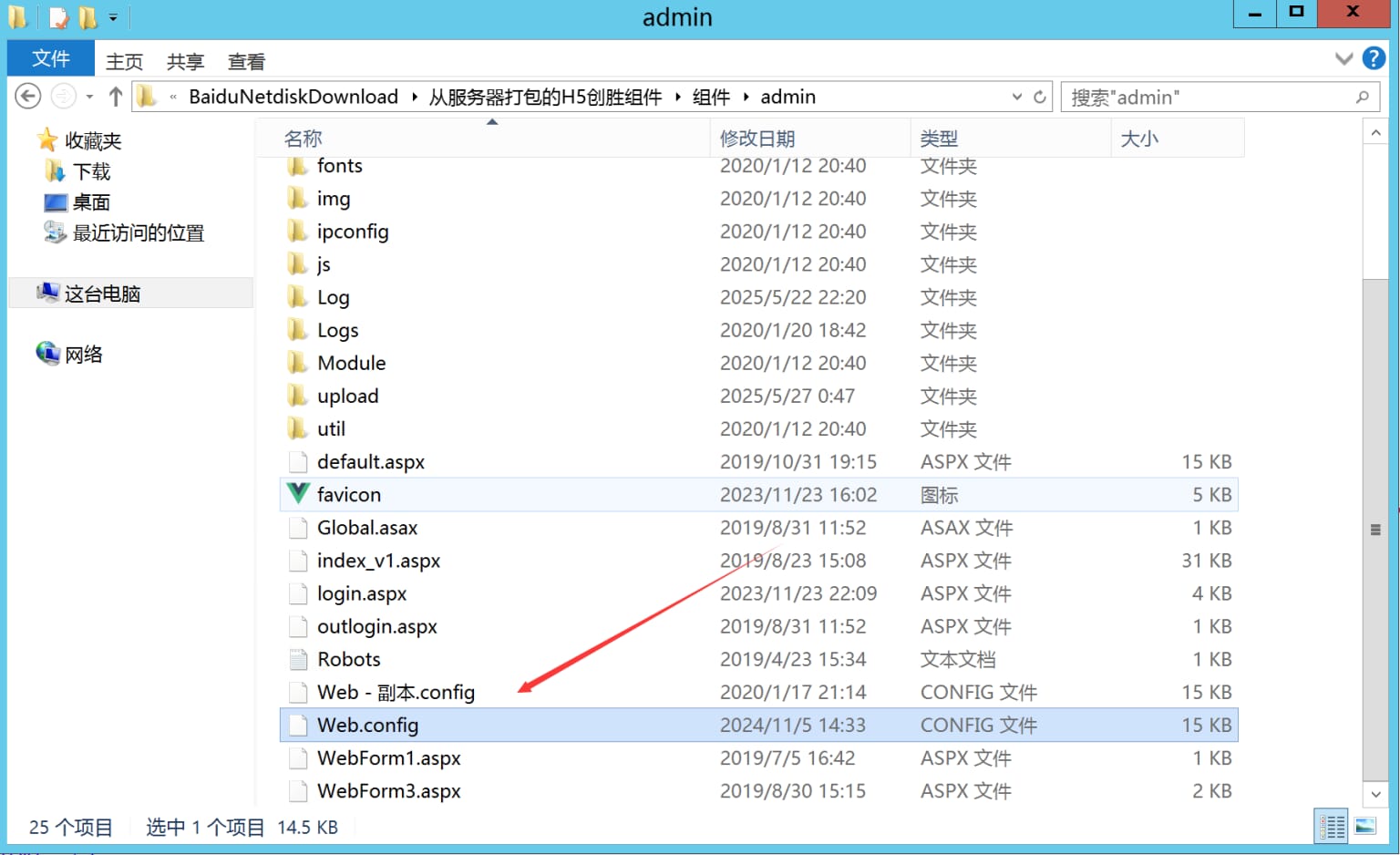
操作步骤:
- 找到程序目录下的
Web.config - 搜索
targetFramework,你会看到类似:<compilation debug="true" targetFramework="4.6.1"> - 把
4.6.1改成你服务器实际安装的版本,比如你截图里是4.5.1:<compilation debug="true" targetFramework="4.5.1"> - 保存后,回收应用程序池 或直接
iisreset。
注意:有的项目不止一处,除了 <compilation>,还可能有:
<httpRuntime targetFramework="4.5" />
这种也要跟着统一,不然会出现“改了还不行”的情况。
3)确认服务器到底装了哪个 .NET(别靠猜)
最稳的方法:查注册表 Release 值(适用于 4.5+)。
管理员 PowerShell:
Get-ItemProperty "HKLM:\SOFTWARE\Microsoft\NET Framework Setup\NDP\v4\Full" | Select-Object Release
如果你只想确认“有没有 v4 Full”,也可以:
Test-Path "HKLM:\SOFTWARE\Microsoft\NET Framework Setup\NDP\v4\Full"
4)IIS 也要对上:应用程序池别配错
有时候你改了 web.config 还是报错,原因是 IIS 应用池设置不匹配。
检查点:
- IIS 管理器 → 应用程序池 → 你的站点对应的池 → 基本设置
- .NET CLR 版本:一般选
v4.0(不是 4.0 框架版本的意思,是 CLR v4) - 托管管道模式:经典/集成都行,但项目一般用集成
- 改完后:回收应用程序池 / 重启站点
5)为什么前端提示“网络异常404”但浏览器看到是“配置错误”?
这是前端常见写法:
接口请求失败(500/配置错误页/HTML错误页)→ 前端统一当成“网络异常/404”弹窗处理。
所以你在 DevTools 的 Network 里看到的并不是真 404 文件不存在,而是 接口返回了一整页 IIS 配置错误 HTML。
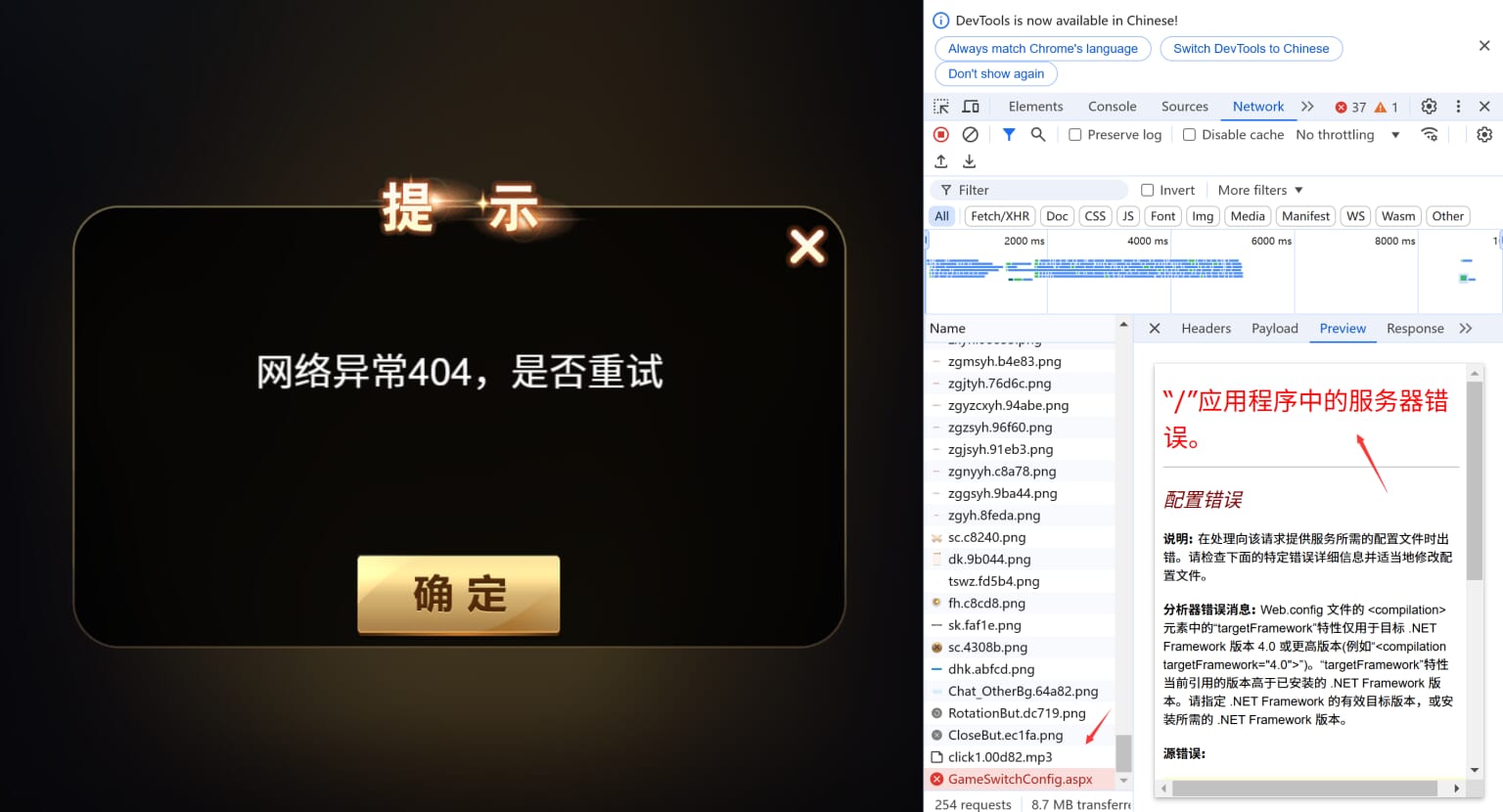
6)一条经验:改版本前先想清楚“程序依赖”
如果程序确实用到了 4.6.1 才有的库/语法,强行改成 4.5.1 可能会引出新错误(比如缺方法、缺程序集)。
所以我一般建议优先用路线A:直接装 4.6.1 或 4.8,改配置属于“不得已的急救”。










![[源码分享] 创胜系列定制版本嘉年华房卡源代码【开发引擎Cocos Creator2.4.3】-玫瑰资源库](https://www.264rose.com/wp-content/uploads/2024/10/c4ca4238a0b9238-10.jpg)