 玫瑰资源库
玫瑰资源库现在 Gemini Pro(也叫 Gemini Advanced)已经支持 Google One 家庭共享了,只要主账号开通订阅,就可以再拉 最多 5 个家庭成员一起使用 Pro 权限,相当于一人付费,六个人一起用。
如果你平时有在用 AI 写代码、做文档、做内容,这个方案性价比还是很高的,比单独开多个账号划算不少。
这篇直接给大家整理一套 完整实操流程 + 换区注意事项。
一、Gemini Pro 家庭共享是什么机制?
简单说就是:
- 订阅 Gemini Pro 的账号作为 家庭管理员
- 通过 Google Family 创建家庭组
- 邀请成员加入家庭
- 家庭成员自动获得 Gemini Pro 权限
不需要额外付费,也不需要重复订阅。

二、准备条件(开车前先检查)
开始之前先确认三点:
- 管理员账号已订阅 Gemini Pro
- 所有成员必须是 Google 账号
- 所有账号地区必须一致(非常关键)
如果地区不一致,邀请会失败或者成员无法获得 Pro 权限。
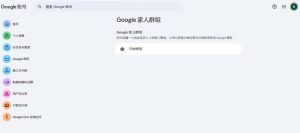
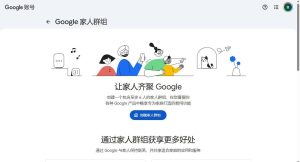
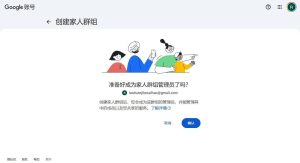
三、创建家庭组(管理员操作)
操作步骤:
- 管理员账号打开:
👉 https://g.co/yourfamily - 点击创建家庭组
- 按提示完成家庭设置
这一步只是建立家庭结构,还没分配 Pro 权限。
四、添加家庭成员(最容易翻车的地方)
在家庭管理页面:
- 点击「邀请成员」
- 填写对方 Google 邮箱
- 对方邮箱中确认加入家庭
注意几个重点:
- 成员账号国家/地区必须和管理员一致
- 已加入其他家庭组的账号需要先退出原家庭
如果提示无法加入,大概率是地区或家庭限制问题。
五、开启共享并激活 Gemini Pro
家庭组创建完成后,还需要单独开启服务共享:
- 管理员打开:
👉 https://one.google.com/settings - 打开「与家人共享」开关
- 成员登录后访问:
👉 https://gemini.google.com - 页面显示 Pro 即表示成功
这一步很多人漏掉,只建家庭不共享是不会同步订阅权益的。
六、关于换区的问题说明
如果你遇到:
- 邀请失败
- 成员无法获得 Pro 权限
- 显示地区不支持
通常都是账号地区不一致导致。
解决思路:
- 所有账号地区统一
- Google Pay 地区保持一致
- 家庭管理员地区优先生效
换区后一般需要重新建家庭组再邀请一次。
⚠️ 注意:频繁换区可能触发风控,操作需谨慎。
七、实际使用体验
共享成功后:
- 每个成员都是独立 Pro 权限
- 聊天记录互不影响
- 支持长文本、代码、多模态输入
目前和单独订阅的功能基本一致,没有阉割。
八、适合哪些人用?
比较适合:
- 工作室 / 技术群 / 家庭成员
- 有多设备多账号需求的人
- 不想每人单独付费的情况
一个 Pro 拉满 6 人,均摊下来确实香。
九、总结一句
如果你已经开了 Gemini Pro,不搞家庭共享就是在浪费名额;
如果你还没开,建议直接拉上几个人一起上车,成本直接砍到六分之一。
后面谷歌会不会限制共享不好说,但现在还能用就先用上再说。




![[源码分享] 创胜系列定制版本嘉年华房卡源代码【开发引擎Cocos Creator2.4.3】-玫瑰资源库](https://www.264rose.com/wp-content/uploads/2024/10/c4ca4238a0b9238-10.jpg)