 玫瑰资源库
玫瑰资源库很多人一提到 iOS 签名,就觉得门槛很高、流程很复杂,甚至被误导去淘宝花几百上千找人代签。
实际上,如果你只是自己真机调试,或者小范围分发测试,完全可以通过官方方式免费完成签名,整个流程并不难。
下面就把一套可实际操作的 iOS 免费签名方法整理出来,照着一步步来即可。

一、适用场景说明(先看这个)
在开始之前,先明确这套教程适合谁:
- 只需要自己手机安装测试
- 不追求长期大规模分发
- 不依赖企业证书
- 接受 7 天或一定周期重新签名
如果你是长期运营、需要稳定分发给大量用户,那建议直接购买苹果开发者账号(个人 / 公司 / 企业),这个不在本篇重点范围内。
二、准备环境
1. 必备条件
- 一台 macOS 电脑
- 已安装 Xcode(官方版本)
- 一个 Apple ID(普通账号即可)
- 一台 iPhone(已登录同一个 Apple ID)
三、Xcode 中生成签名文件(核心步骤)
1️⃣ 登录 Apple ID
打开 Xcode → Settings(或 Preferences)→ Accounts
- 点击左下角 “+”
- 添加你的 Apple ID
- 登录成功后,状态显示为 Valid
2️⃣ 刷新并生成 Provisioning Profile
在 Accounts 页面中:
- 选中你的 Apple ID
- 找到 Signing Identities / Provisioning Profiles
- 点击左下角的 刷新按钮(↻)
- 等待 Xcode 自动生成签名文件
生成完成后,会看到一条类似:
iOSTeam Provisioning Profile: xxxx
3️⃣ 导出签名文件
- 在生成的 Provisioning Profile 上 右键
- 选择 Show in Finder
- 此时系统会自动打开该签名文件所在目录
这个文件就是后续签名所需要用到的 PP 文件
到这里,Xcode 相关操作已经完成
四、教程资源解压说明
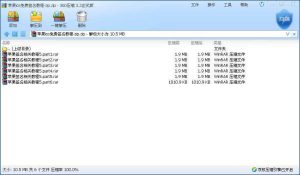
教程中一般会提供一个压缩包(示例为 zip / rar 分卷):
- 使用常见解压工具(如 360压缩 / WinRAR)
- 确保所有分卷在同一目录
- 解压后得到完整教程文件或脚本工具
解压完成后,按教程文档中的说明,将刚才导出的 PP 文件放到指定位置即可。
五、真机安装与测试
完成签名后:
- 将生成的 IPA 安装到 iPhone
- 首次打开可能需要:
- 设置 → 通用 → VPN 与设备管理
- 信任对应的开发者证书
信任完成后即可正常运行。
六、常见问题说明
Q1:为什么 7 天后应用打不开?
这是 免费签名的正常限制,重新签一次即可。
Q2:能不能分发给别人?
可以,但只适合小范围测试,不适合长期或公开分发。
Q3:有没有更省事的方案?
有:
- 个人开发者账号(适合个人长期使用)
- 公司账号 / 企业账号(适合正式运营)
是否升级取决于你的实际需求。
iOS 签名并不是想象中那么“高不可攀”,
只要你明确用途,合理选择方案:
- 调试 / 学习 / 测试 → 免费方案完全够用
- 长期使用 / 多人分发 → 正式开发者账号更省心
把签名流程掌握在自己手里,反而更灵活,也更安心。
下载地址:
隐藏内容,解锁需 付费 66元
付费解锁




![[源码分享] 创胜系列定制版本嘉年华房卡源代码【开发引擎Cocos Creator2.4.3】-玫瑰资源库](https://www.264rose.com/wp-content/uploads/2024/10/c4ca4238a0b9238-10.jpg)